







Как разобраться в приложении «Камера» на iPhone 17 Pro и iPhone 17 Pro Max
На первый взгляд фирменная камера Apple кажется простой, но в действительности она предлагает гораздо больше возможностей, чем можно подумать. Разберём, как использовать обновлённую систему камер в iPhone 17 Pro и iPhone 17 Pro Max — от базовых функций до тонких настроек.

Основные особенности камеры
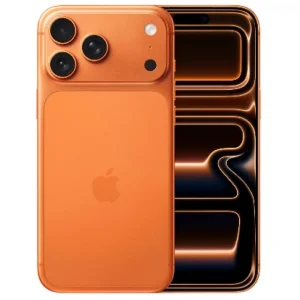
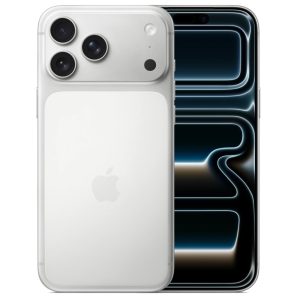
Обе модели оснащены тройным модулем основной камеры — впервые все три сенсора имеют разрешение 48 Мп. В комплекте — сверхширокоугольный, основной и обновлённый телеобъектив. Также присутствуют лидарный сканер для точной фокусировки и вспышка TrueTone.
Фронтальная камера получила 18-мегапиксельный сенсор, улучшенную стабилизацию и расширенный угол обзора, что делает селфи и видеосвязь заметно качественнее.
Как запустить приложение «Камера» и сделать снимок
Запустить «Камеру» можно разными способами — с экрана блокировки (свайпом влево), через кнопку действия, физическую клавишу камеры или стандартный значок на домашнем экране. Долгое нажатие на иконку откроет быстрые команды, а поиск Spotlight поможет запустить нужный режим напрямую.

Съёмка тоже гибко настраивается: одно нажатие делает снимок, удержание кнопки — включает видеозапись, а свайп влево при удержании — создаёт серию фото.

Кнопки регулировки громкости можно использовать как спуск затвора. В настройках доступна дополнительная опция — привязать серийную съёмку к удержанию кнопки громкости.
Масштабирование
Модели Pro предлагают гибкие возможности зума. Переключение между объективами доступно по нажатию — от сверхширокого (0.5×) до телеобъектива (8×). При этом сама система выбирает оптимальную камеру для текущих условий съёмки.

Для более точного контроля можно использовать кольцо масштабирования, проведя пальцем влево или вправо по шкале. Это позволит плавно изменять увеличение от 0.5× до 40× с шагом и без рывков.
Основные элементы управления
Чтобы сменить режим, достаточно провести пальцем влево или вправо по экрану. Тап по нужной точке фокусирует изображение, а длительное удержание фиксирует фокус и экспозицию.

В верхней панели отображаются настройки формата (HEIF или RAW) и разрешения (24 или 48 Мп). Большинству пользователей подойдёт вариант 24 Мп в формате HEIF — он обеспечивает отличное качество при меньшем размере файлов.

В дополнительном меню доступны настройки вспышки, таймера, стиля фотографий и соотношения сторон, а также ручной ночной режим, где можно задать длительность экспозиции.

Кнопка управления камерой
Кнопка управления камерой, появившаяся в iPhone 16, теперь стала ещё функциональнее. Её можно использовать для мгновенного запуска приложения, фокусировки и съёмки.

При двойном нажатии наполовину открывается панель выбора параметров — экспозиции, фокусного расстояния, стиля и масштабирования. Всё это можно настроить под себя в меню «Настройки».
Режим макросъёмки
Макросъёмка активируется автоматически, когда камера приближается к объекту. Если включено ручное управление, значок «тюльпан» позволит включить или отключить режим вручную. Это удобно при съёмке текстур, цветов или мелких предметов.

Режимы фото
Помимо стандартного режима, доступны портретный, пространственный и панорамный.
Портрет можно сделать и в обычном режиме с активированной функцией Live Photo — тогда параметры освещения и диафрагмы можно менять позже.

Пространственная съёмка работает в альбомной ориентации, создавая объёмные кадры для просмотра через Apple Vision Pro. Панорама, как и прежде, остаётся отличным способом захвата широких сцен — главное, поворачивать корпус плавно, без рывков.
Фронтальная камера
Фронтальный модуль теперь имеет квадратный сенсор на 18 Мп и может автоматически подстраивать кадр под количество людей в кадре. При желании эту функцию можно отключить вручную.

Видеосъёмка
Оптимальные параметры — 4K при 24 кадрах в секунду. Доступно масштабирование до 24× и макровидео.
Одно из нововведений — двойная съёмка, когда одновременно работают фронтальная и основная камеры. Картинку с селфи можно разместить в любом углу кадра, а итог сохраняется как единое видеофайл.

Дополнительные режимы
- Режим «Экшн» — стабилизирует изображение, снижая разрешение для плавности кадра.
- Кинематографический режим — создаёт эффект размытого фона с возможностью изменять фокус после съёмки.
- Замедленная и покадровая съёмка — поддерживают запись в 4K120 и HD240, а также автоматическую регулировку скорости.

Дополнительные настройки
В разделе «Настройки > Камера» можно изменить разрешение (12, 24 или 48 Мп), выбрать формат JPG, включить сетку, уровень, зеркальное отображение для селфи и сохранить последние параметры съёмки.
Также здесь настраиваются микрофон и режим пространственного звука, позволяющий чётко выделять голос и уменьшать шумы.
Остались вопросы по камере iPhone?
Если вам нужна помощь с настройкой камеры, выбором аксессуаров или возможностями съёмки на iPhone 17 Pro и Pro Max, свяжитесь с нашим менеджером — мы подскажем оптимальные параметры под ваши задачи.
Связаться с менеджером:
— Telegram
— Max